Guia de controles do Blueprint
Movimento, modo de construção, freecam, Edge Scroll e configurações de terreno no PC.
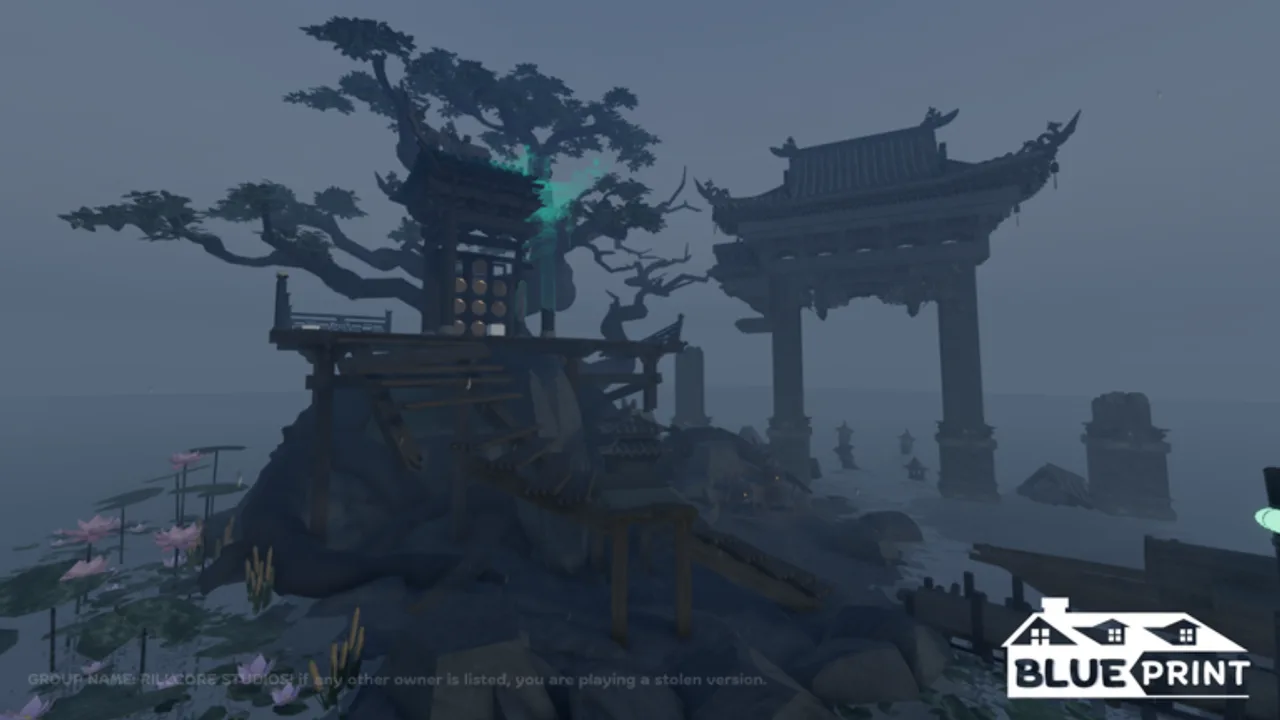
Builds limpas no Blueprint começam com memória muscular. Este guia de controles cobre como você se move, entra e sai do modo de construção, coloca e rotaciona peças, multi-seleciona para salvamentos personalizados, usa freecam para inspeção, Edge Scroll para panorâmica, permissões de terreno e toggles de iluminação ou UI. Combine com Primeiros passos se for novato, depois aplique os mesmos inputs em Fundamentos de construção, Telhados e pisos, Piscinas e porões e Móveis e decals.
O lançamento antecipado do Blueprint mira o PC. Espere fluxos de teclado e mouse aqui. Controles mobile importarão depois; até lá, trate esta página como a fonte da verdade no PC para construção do dia a dia.
Movimento no terreno
Fora de modos especializados de câmera, a locomoção padrão do Roblox se aplica: ande com o avatar pelo terreno de 1024×1024 para julgar a escala. Pegadas grandes parecem abstratas só pela UI — atravessar fisicamente um pátio diz se uma ala está longa demais ou uma piscina rasa demais.
Quando precisar medir altura para trabalho multiandar (Blueprint suporta até 15 andares), combine andar no térreo com varreduras de freecam acima do casco. Não confie numa única altura de câmera para cada decisão.
Modo de construção vs modo de caminhada (B)
O hábito mais importante para novos jogadores: B fecha o modo de construção para você andar. Ferramentas de construção são poderosas, mas também te travam no pensamento de posicionamento. Toque B sempre que precisar:
- Testar clearances de porta com o personagem
- Checar nado numa piscina após ajustar profundidade
- Sentir corridas de escada ou descidas de porão
- Mostrar a um amigo o caminho vivido por uma casa
Reentre no modo de construção quando estiver pronto para colocar de novo. Alternar com frequência evita builds “só de UI” que parecem bem de cima e falham na escala do avatar.
Posicionamento e rotação
Posicionamento é o verbo central: selecione um item do grande catálogo (mais de 900 itens), pré-visualize no terreno e confirme. Rotacione antes de spammar duplicatas — especialmente para móveis assimétricos, segmentos de telhado e corridas de parede de piscina. Algumas rotações disciplinadas vencem uma limpeza posterior de multi-seleção.
Hábitos práticos de posicionamento:
- Encaixe primeiro uma placa de referência de piso para cada parede compartilhar uma história comum de grade.
- Rotacione aberturas (portas, janelas) para enfrentar espaços de convivência, não vielas sobrando.
- Coloque peças marcadoras temporárias nos cantos quando uma parede longa precisa ficar reta num vão grande.
- Após um lote de posicionamentos, aperte B, ande na linha e volte para corrigir gaps.
Quando peças desalinharem, prefira empurrar com ferramentas de posicionamento preciso a deletar paredes inteiras. Salvamentos personalizados de multi-seleção (abaixo) tornam a experimentação barata.
Multi-seleção e salvamentos personalizados
Multi-seleção deixa você pegar vários objetos de uma vez — perfeito para repetir um kit de varanda, um ritmo de janelas, um canteiro ou uma grade de colunas de porão. Depois de selecionar um grupo limpo, armazene um salvamento personalizado para carimbar essa montagem em outro lugar do terreno ou reconstruir após um experimento ruim.
Use multi-seleção quando:
- Espelhar uma ala por um pátio
- Relocar um set de móveis como uma unidade
- Duplicar acabamento de telhado que precisa ficar consistente
- Fazer backup de uma fachada frágil antes de convidar colaboradores
Nomeie categorias mentais para seus salvamentos (estrutura, acabamento, décor, paisagem) mesmo se a lista da UI for simples. Consistência importa mais do que rótulos espertos quando a sessão se alonga.
Freecam para inspeção
Freecam solta sua vista para voar a câmera pela e acima da build. Use para:
- Ler silhuetas de telhado contra o skybox
- Checar se um beiral do terceiro andar sombreia um alpendre corretamente
- Inspecionar altura de teto do porão sem brigar com colisão do avatar
- Capturar composição antes de comprometer tinta ou decals
Freecam é ferramenta de revisão, não substituto de andar. Alterne: freecam para massa, B + caminhada para verdade na escala humana, modo de construção para edições.
Edge Scroll
Edge Scroll panoramiza a vista quando o cursor bate na borda da tela. Num terreno deste tamanho, é essencial. Ative, depois pratique aproximações lentas da borda para não chicoteiar a câmera além da parede-alvo. Combine Edge Scroll com freecam ao vestir paisagismo exterior ou alinhar cumes longos de telhado.
Se alguma vez se sentir “preso” olhando um cômodo, costuma ser problema de Edge Scroll ou freecam — não falta de itens.
Configurações de terreno e permissões
Configurações de terreno controlam como outros interagem com seu espaço. Blueprint suporta construção com amigos por permissões de terreno. Antes de conceder acesso de edição:
- Confirme que o colaborador entende seu plano de telhado e paleta
- Faça snapshot de salvamentos multi-seleção críticos
- Combine quem pode deletar corridas estruturais grandes
Permissões fazem parte da superfície de controle tanto quanto keybinds. Uma permissão mal definida pode desfazer horas mais rápido do que uma rotação errada.
Toggles de iluminação e UI
Iluminação de atmosfera oferece moods realista e suave. Alterne entre eles ao avaliar materiais, cor da água da piscina e lâmpadas interiores. Uma paleta que canta na luz suave pode parecer dura no modo realista — e o contrário também é verdade.
Temas de UI clara e escura existem para conforto em sessões longas. Escolha legibilidade em vez de novidade; trabalho de blueprint é detalhado, e rótulos lavados causam erros de posicionamento.
Placares ficam fora do loop central de controle. Eles mostram ambição da comunidade; não mudam keybinds nem desbloqueiam ferramentas.
Drill sugerido de prática (10 minutos)
- Entre no modo de construção, coloque um piso 4×4, quatro paredes e um scrap de telhado flat.
- Multi-selecione o casco e armazene um salvamento personalizado.
- Use Edge Scroll para panoramizar ao redor do casco sem recentralizar manualmente toda vez.
- Freecam acima, depois pressione B e ande pela porta.
- Alterne iluminação realista vs suave e note em quais materiais confia.
- Delete o scrap e recarregue do salvamento personalizado para provar o loop.
Quando esse drill parecer automático, vá para Fundamentos de construção para disciplina de grade, depois especialize telhados, água e décor. Domínio de controles é o que faz o resto do Hub de Guias parecer rápido em vez de frustrante.
Perguntas frequentes
Respostas rápidas às dúvidas mais comuns.
O que a tecla B faz no Blueprint?
B fecha o modo de construção para você andar com o avatar pelo terreno. Reentre no modo de construção quando precisar colocar ou editar de novo.
O que é Edge Scroll?
Edge Scroll panoramiza a câmera quando o cursor chega à borda da tela, o que ajuda a navegar os terrenos grandes de 1024×1024 do Blueprint enquanto constrói.
Por que usar freecam?
Freecam deixa você inspecionar telhados, pátios e porões de ângulos que o avatar não alcança; depois volte ao modo de caminhada para checagens na escala humana.
Como salvamentos personalizados funcionam com multi-seleção?
Selecione várias peças, armazene-as como salvamento personalizado e recarregue essa montagem em outro lugar — ou restaure após uma edição arriscada.
Posso mudar a iluminação enquanto construo?
Sim. Alterne a iluminação de atmosfera entre moods realista e suave, e escolha temas de UI clara ou escura para legibilidade em sessões longas.